
آموزش تغییر زبان گوگل کروم
گوگل کروم برای اکثر کاربران مرورگر اصلی اینترنت است و یکی از مزیتهای آن، پشتیبانی گسترده از زبانهای مختلف است. بسیاری از کاربران پس از نصب یا بهروزرسانی مرورگر متوجه میشوند که زبان رابط کاربری یا حتی زبان صفحات پیشنهادی کروم با ترجیحشان همخوانی ندارد. در این راهنما، مراحل تغییر زبان گوگل کروم را بهصورت دقیق و قابلفهم توضیح میدهیم تا بتوانید محیط مرورگر را مطابق نیاز خود تنظیم کنید.
چرا زبان گوگل کروم را تغییر دهیم؟
تغییر زبان کروم تنها برای ترجمه منوها نیست؛ این تنظیمات روی بخشهای دیگری نیز تأثیر دارد، از جمله:
- نمایش درست ابزارها و گزینهها
- ترجیح زبانی برای سایتها
- هماهنگی بیشتر با زبان سیستم
- بهبود دقت در ترجمه صفحات وب
اگر کروم به زبان نادرستی باشد، بخشی از قابلیتها ممکن است کمتر قابلاستفاده شوند.
مرحله اول: ورود به تنظیمات کروم
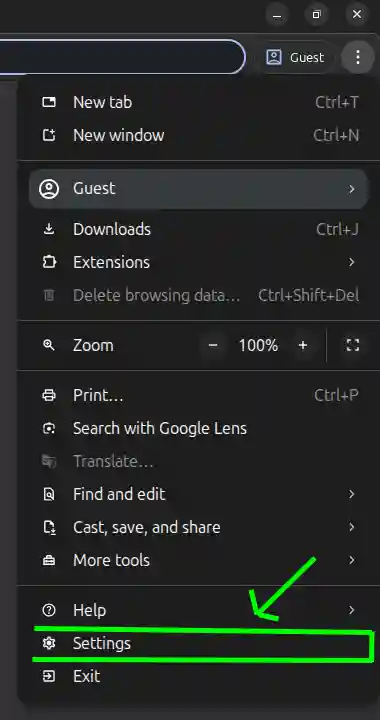
برای شروع، ابتدا کروم را باز کنید و از گوشه بالا روی گزینه سهنقطه ضربه بزنید. سپس وارد Settings شوید.
مرحله دوم: انتخاب بخش زبانها
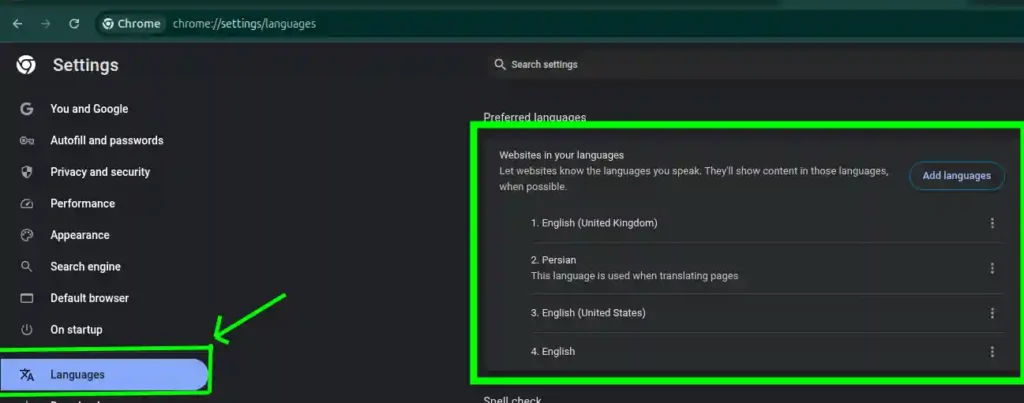
پس از ورود به تنظیمات، از منوی سمت چپ گزینه Languages را پیدا کنید.
در صورت نبودن این گزینه، ابتدا وارد Advanced شوید تا بخش زبانها نمایش داده شود.
مرحله سوم: افزودن زبان جدید
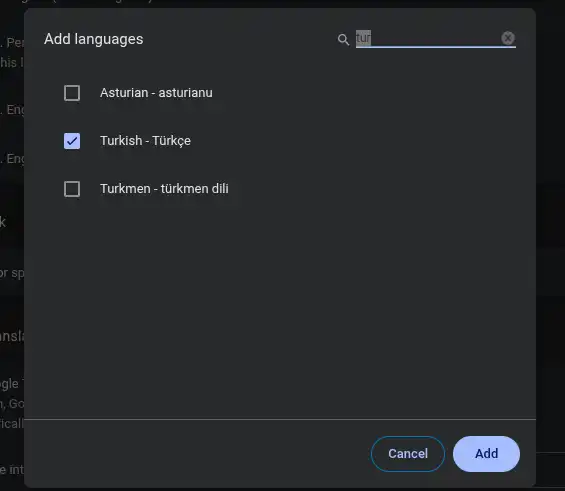
در این بخش، لیستی از زبانهای فعال کروم را میبینید. برای افزودن زبان جدید:
- روی Add languages کلیک کنید.
- از فهرست نمایشدادهشده زبان موردنظر خود را انتخاب کنید.
- گزینه Add را بزنید.
مرحله چهارم: انتخاب زبان برای رابط کاربری
بعد از اینکه زبان موردنظر به لیست اضافه شد:
- روی سهنقطه کنار همان زبان کلیک کنید.
- گزینه Display Google Chrome in this language را فعال کنید.
با این کار، کروم پس از راهاندازی مجدد با زبان جدید نمایش داده خواهد شد.
مرحله پنجم: راهاندازی مجدد مرورگر
در بالای صفحه یک دکمه Relaunch ظاهر میشود. با انتخاب این گزینه، کروم دوباره باز میشود و زبان جدید اعمال خواهد شد.
اگر گزینه تغییر زبان را پیدا نمیکنید
در برخی نسخهها (مخصوصاً macOS)، زبان مرورگر به زبان سیستم وابسته است.
در این حالت باید از تنظیمات System Language زبان دستگاه را تغییر دهید تا کروم نیز تغییر کند.
رفع مشکل اعمالنشدن زبان
اگر پس از انجام مراحل، زبان کروم تغییر نکرد:
- مطمئن شوید زبان انتخابشده در بالای لیست قرار گرفته باشد
- افزونههای مدیریت زبان را غیرفعال کنید
- کروم را به آخرین نسخه بهروزرسانی کنید
جمعبندی
تغییر زبان کروم یک فرایند ساده اما کاربردی است که میتواند تجربه کاربری را بهطور قابل توجهی بهتر کند. با انجام مراحل بالا، میتوانید منوها، اعلانها و تنظیمات مرورگر را دقیقاً مطابق زبانی که با آن راحتترید مشاهده کنید. این تغییر نهتنها در رابط کاربری، بلکه در ترجمه صفحات و اولویتهای مرور نیز تأثیر خواهد داشت.