

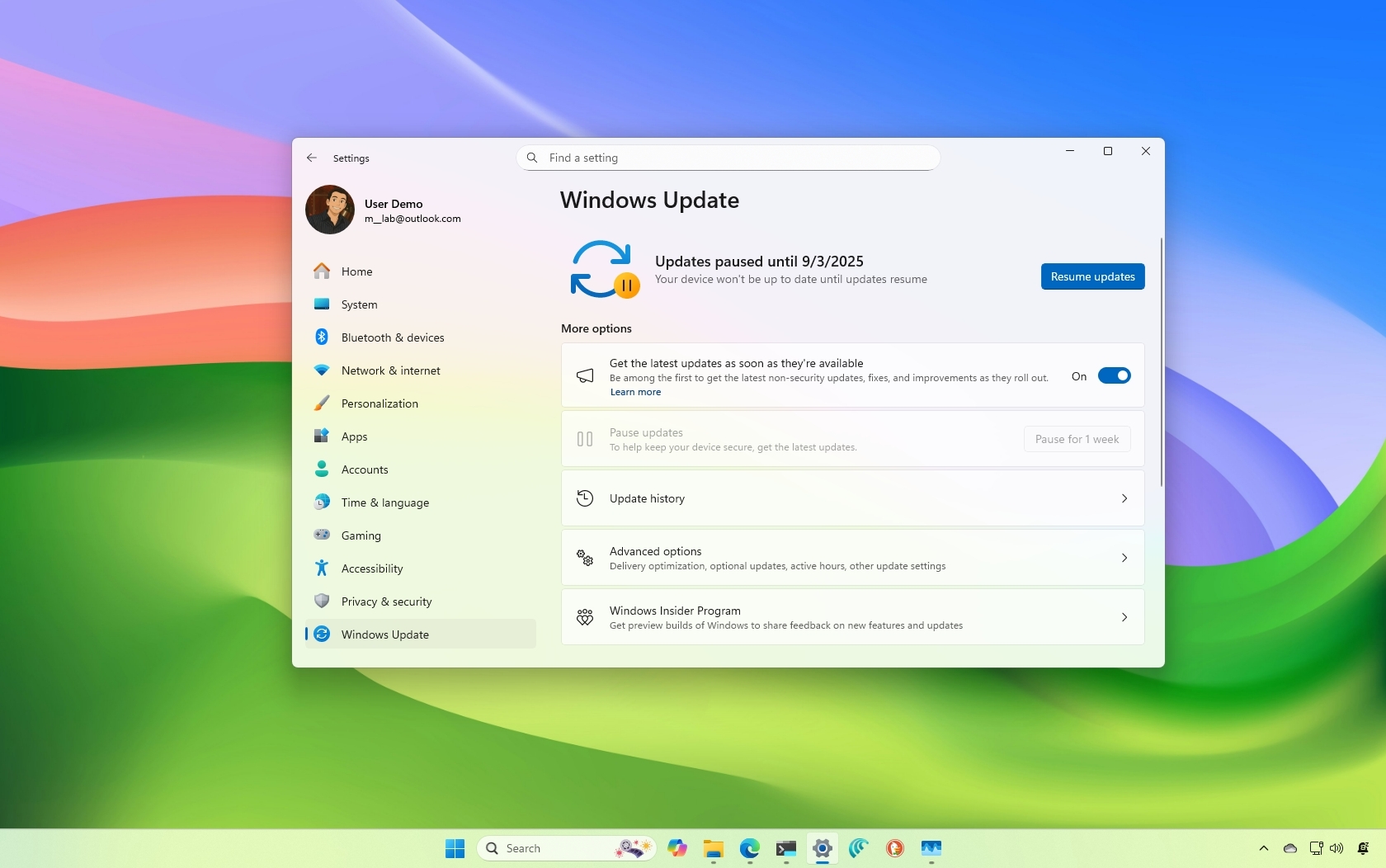
🚀 آپدیت ویندوز ۱۱ را خودتان کنترل کنید: راهنمای غیرفعال کردن آپدیتها
آپدیتهای ویندوز ۱۱ عالی هستند، اما گاهی وسط کار مهم، سیستم ریاستارت میشود یا دانلود آپدیتها پهنای باند را میخورد.
این مقاله به شما میگوید چطور: آپدیتها را موقتاً متوقف کنید، دائمی غیرفعال کنید یا حرفهای مدیریت کنید.
چرا ویندوز خودش آپدیت میکند؟
ویندوز ۱۱ همیشه دنبال این است که:
- امنیت سیستم را بالا ببرد
- باگها را برطرف کند
- ویژگیهای جدید اضافه کند
مایکروسافت میخواهد سیستم شما در برابر هکرها و تهدیدهای سایبری محافظت شود. اما این آپدیتها میتوانند کار شما را وسط روز مختل کنند.
راهحل:
- Pause Updates برای توقف موقت
- استفاده از ریجستری ویندوز
انواع آپدیت ویندوز
- امنیتی (Security Updates) → رفع آسیبپذیریها
- ویژگیها (Feature Updates) → قابلیتهای جدید و تجربه بهتر
- درایورها (Driver Updates) → عملکرد سختافزار بهتر
- تجمعی (Cumulative Updates) → ترکیبی از همه موارد بالا
چرا بعضیها میخواهند آپدیت را متوقف کنند؟
- جلوگیری از ریاستارت ناگهانی
- مشکلات ناسازگاری با نرمافزارهای قدیمی
- محدودیت اینترنت
- علاقه به کنترل دستی
اما اکثر مواقع آپدیتها بدون مشکل کار میکنند و امنیت را افزایش میدهند.
⚠️ توقف آپدیت: امن است؟
توقف آپدیتها = ریسک بالا
- سیستم و برنامهها آسیبپذیر میشوند
- هکرها راحتتر نفوذ میکنند
- اطلاعات شخصی و کاری در خطر است
آنتیویروس جایگزین آپدیتها نمیشود. فقط آسیبپذیریها را رفع نمیکند.
چه زمانی آپدیت را موقتاً متوقف کنیم؟
- وقتی کار مهمی دارید و نمیخواهید سیستم ریاستارت شود
- برای تست نرمافزارها قبل از نصب آپدیتها
ویندوز ۱۱ اجازه میدهد تا ۳۵ روز آپدیتها را Pause کنید.
روشهای توقف آپدیت
1️⃣ توقف موقت از Settings
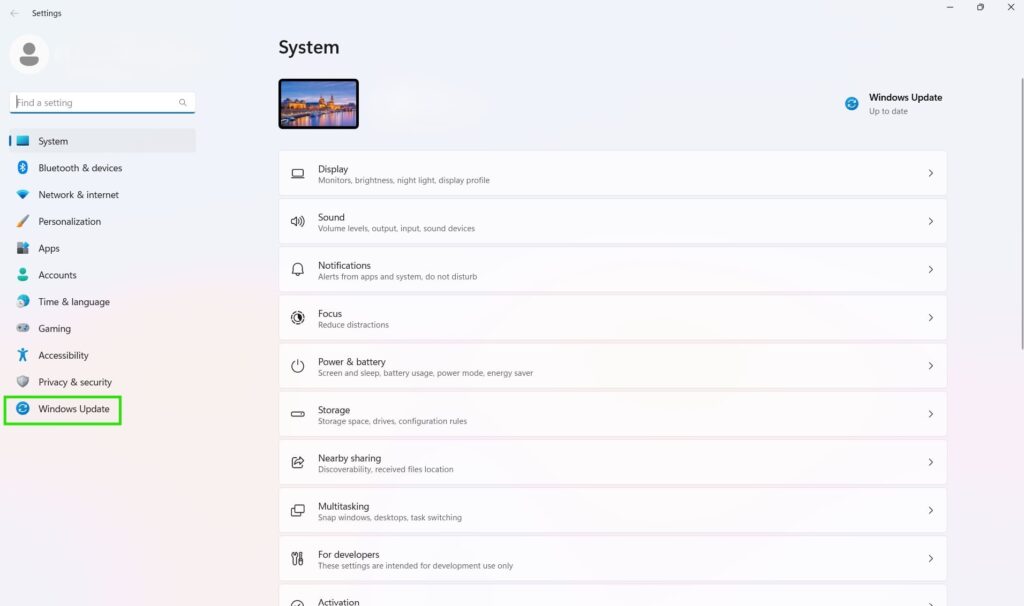
Settings → Windows Update
انتخاب Pause Updates (تا ۵ هفته)
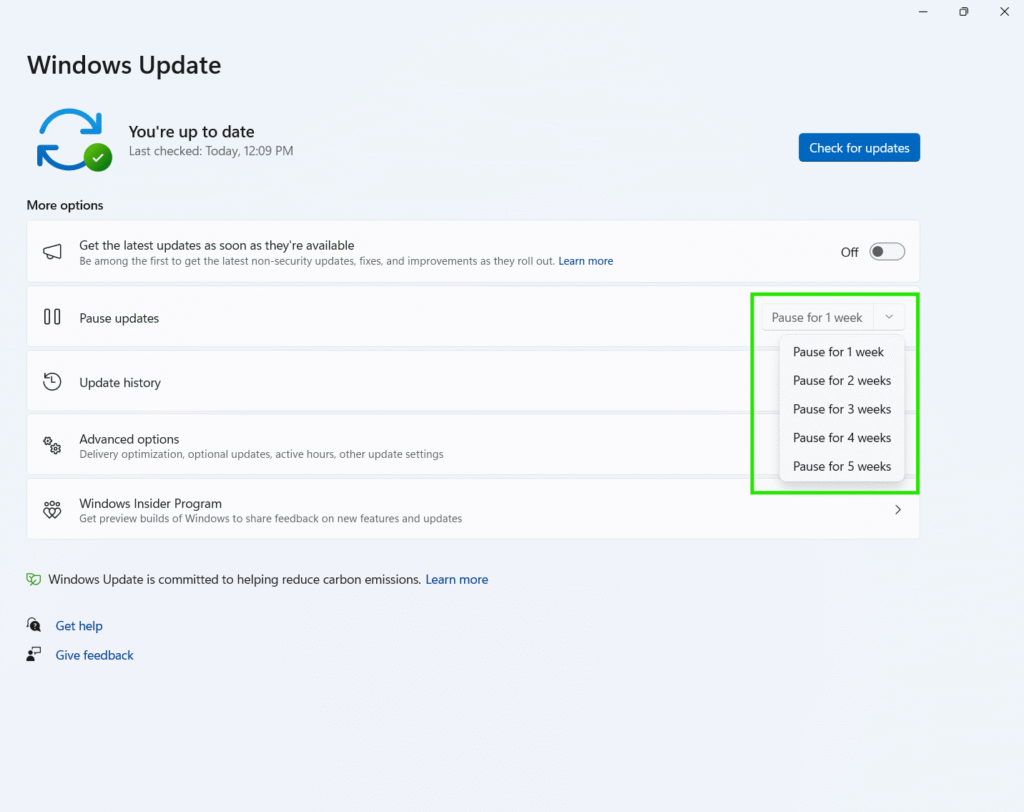
پس از پایان دوره، آپدیتها دوباره فعال میشوند.
2️⃣ توقف دائمی با Windows Services
- Win + R →
services.msc
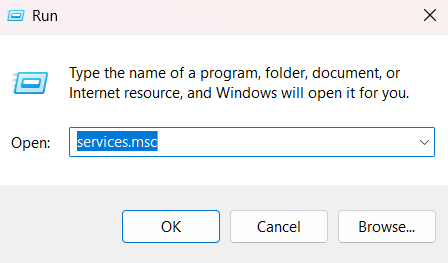
Windows Update → راست کلیک → Properties
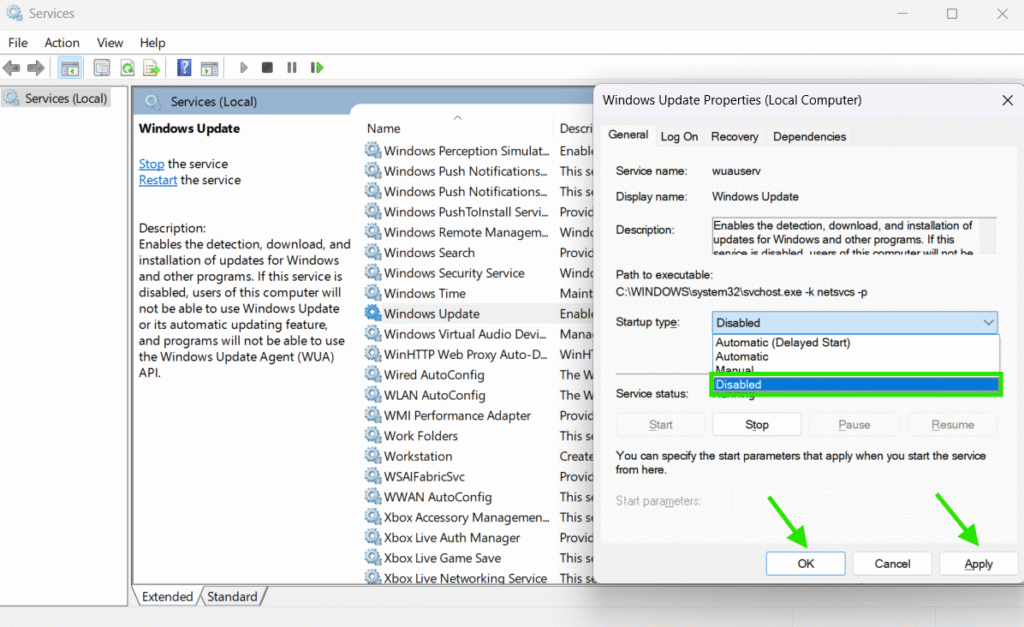
Startup type → Disabled
Stop → OK → ریاستارت
3️⃣ Group Policy Editor (Pro & Enterprise)
- Win + R →
gpedit.msc
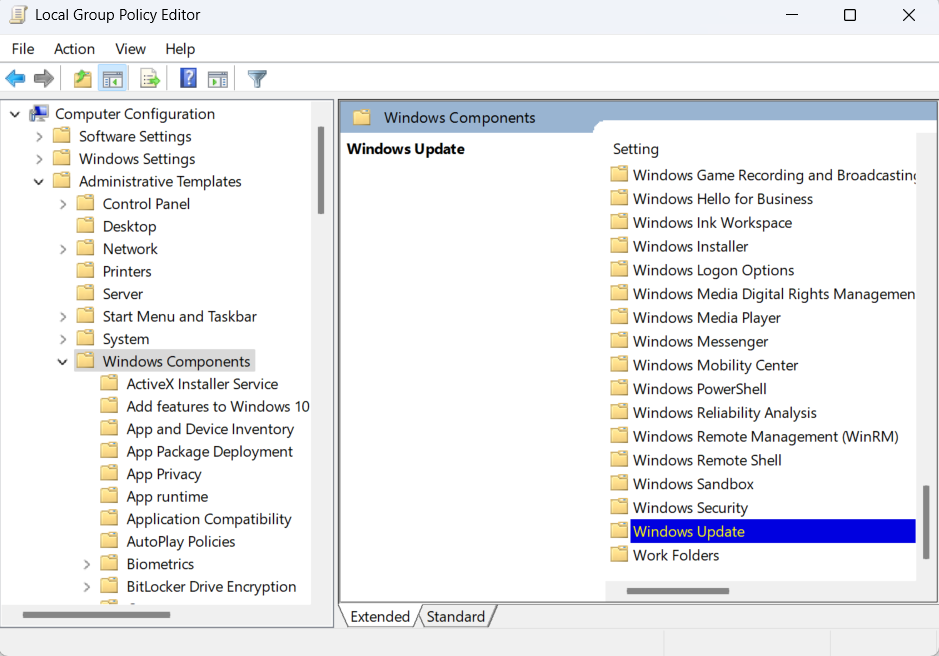
- مسیر: Computer Configuration → Administrative Templates → Windows Components → Windows Update
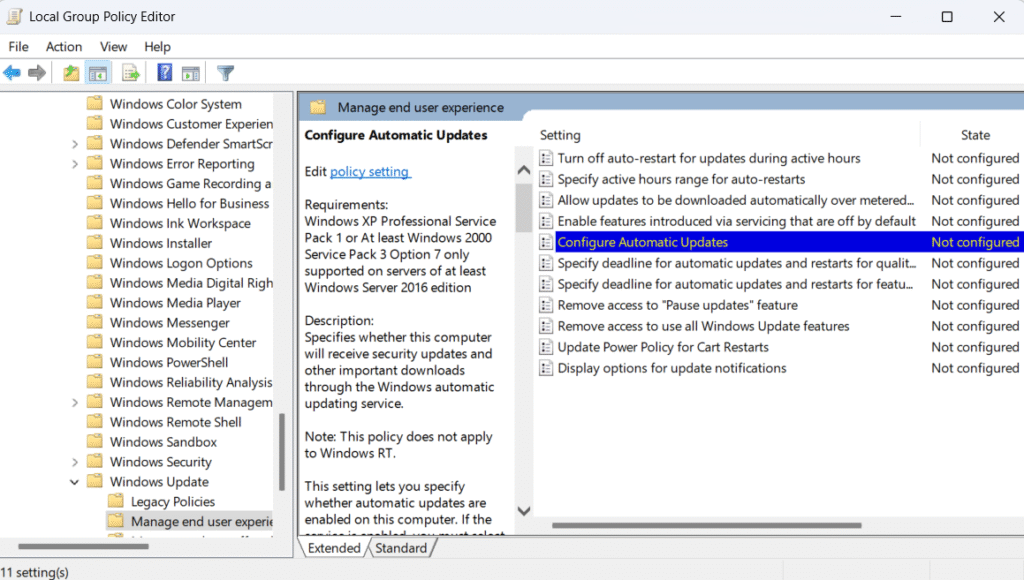
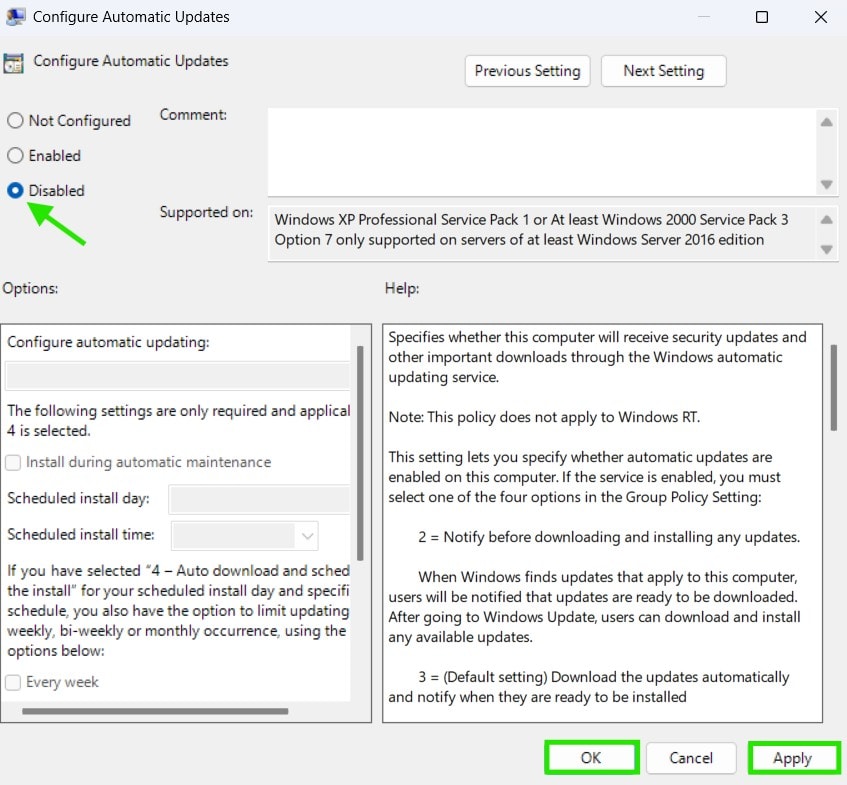
Configure Automatic Updates → Disabled → Apply → OK → ریاستارت
4️⃣ Registry Editor
قبل از شروع، Backup رجیستری فراموش نشود
- Win + R →
regedit→ File → Export → Save - مسیر: HKEY_LOCAL_MACHINE → SOFTWARE → Policies → Microsoft → Windows
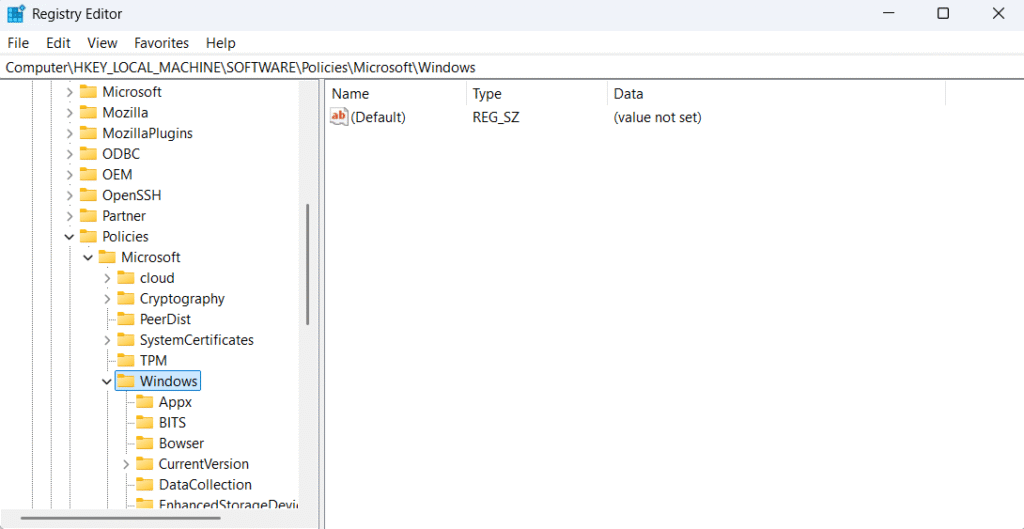
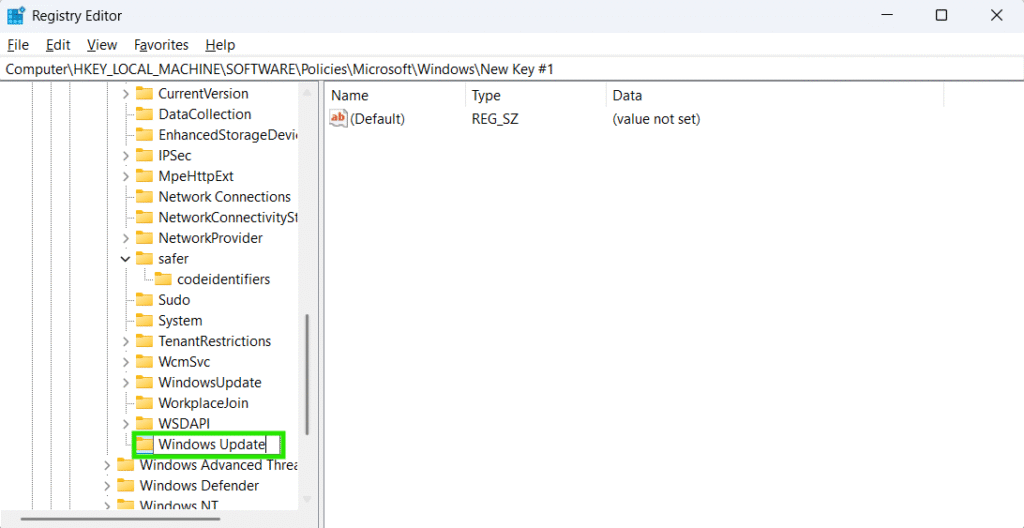
ایجاد کلید WindowsUpdate (روی پوشه Windows راستکلیک کنید، گزینه New و سپس Key را انتخاب نمایید. در ادامه، نام کلید جدید را WindowsUpdate قرار دهید )
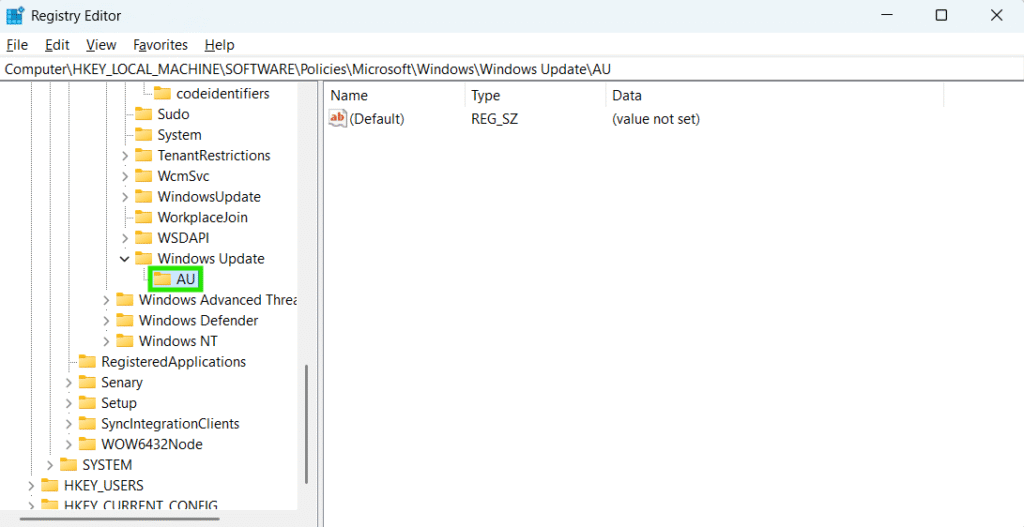
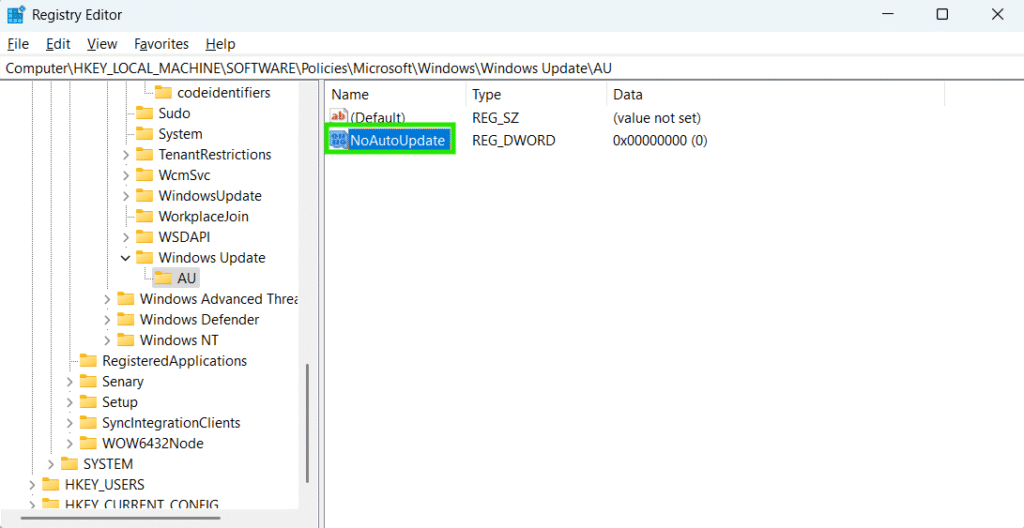
داخل آن کلید AU → DWORD NoAutoUpdate = 1
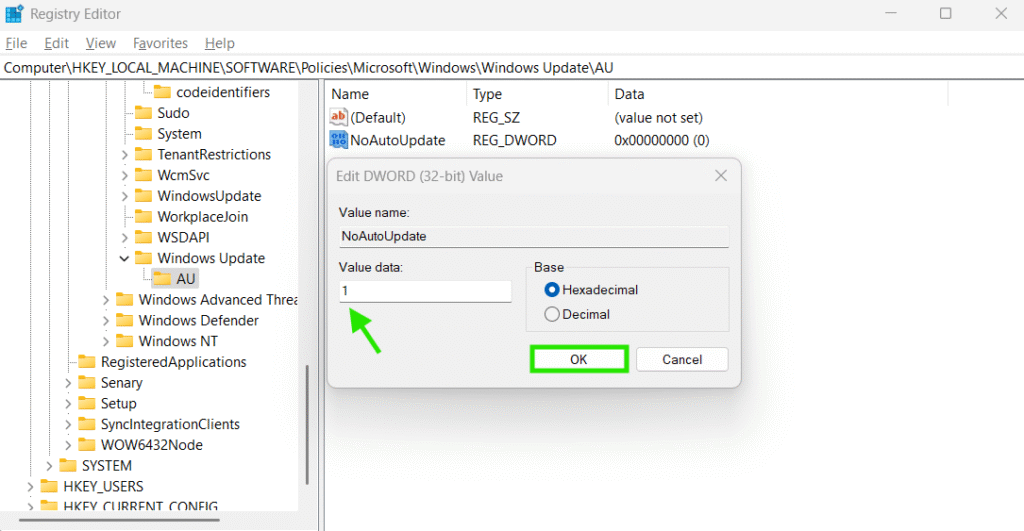
ریاستارت سیستم
⚠️ چه مواقعی نباید آپدیت را متوقف کرد؟
- کاربران خانگی با دانش فنی پایین
- سیستمهای حیاتی کسبوکار
- دستگاههای مرتب به اینترنت وصل
هر روز تاخیر = فرصت بیشتر برای هکرها
خطرات بلندمدت
- از دست دادن Patch امنیتی
- ناسازگاری نرمافزارها
- عدم دریافت درایورها
- احتمال از دست رفتن گارانتی
بازگردانی آپدیتها
- Services → Startup type → Automatic → Start
- Group Policy → Configure Automatic Updates → Enabled → ریاستارت
- Registry → حذف یا مقدار ۰ → ریاستارت
- Troubleshooter → Settings → Troubleshoot → Windows Update → Run
بررسی آپدیتها
- بررسی خودکار ~۲۲ ساعت یک بار
- آپدیت امنیتی → هر ماه
- آپدیت ویژگیها → سالی ۱–۲ بار
خطاهای رایج:
- 0x80070020 → تداخل برنامه
- 0x8007000E → کمبود فضا
- 0x80072EFE → مشکل اینترنت
- 0x800F0922 → سرویس مشکل دارد
- 0x80240034 → فایل آپدیت امن نیست
✅ جمعبندی
- Pause Updates → موقت
- Services / Group Policy / Registry → دائمی
- Action1 → مدیریت حرفهای
بهتر است آپدیتها را موقتاً به تعویق بیندازید یا ابزار مدیریت حرفهای استفاده کنید تا هم امنیت حفظ شود و هم کارتان مختل نشود.